مدیریت یکپارچه فروشگاهها
فروشگاههای آنلاینتان را به آمادست متصل کنید و سفارشهای همه آنها را از یک پنل مدیریت کنید.
سفارشهای همه فروشگاههایتان را در یک پنل ثبت، ارسال و پیگیری کنید. حالا میتوانید دفتر پیشخوانی که با آن کار میکردید را هم به آمادست اضافه کنید؛ سفارش را در آمادست ثبت کنید، بسته را به دفتر بدهید و کد رهگیری را خودکار در پنلتان ببینید.
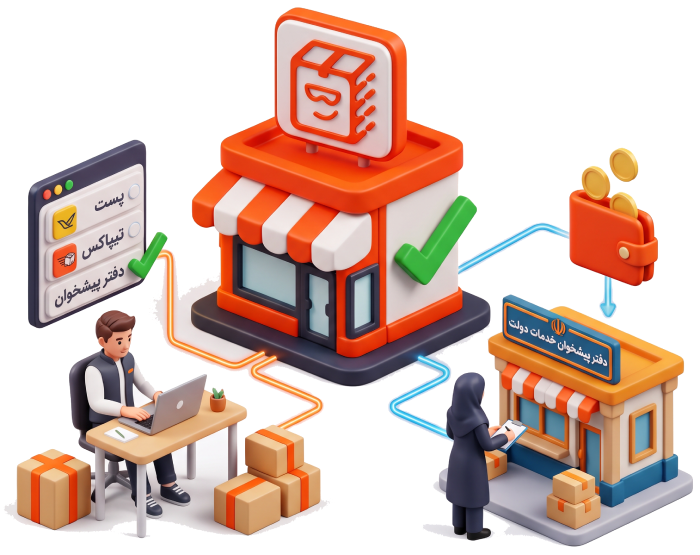
فروشگاههای آنلاینتان را به آمادست متصل کنید و سفارشهای همه آنها را از یک پنل مدیریت کنید.
نرخ شرکتهای حملونقل را کنار هم ببینید و برای هر سفارش، مناسبترین گزینه را انتخاب کنید.
دفتری که همیشه با آن کار میکنید را به آمادست اضافه کنید و در کنار سایر شرکتهای حمل انتخابش کنید.
اطلاعات سفارش خودکار در پنل دفتر ثبت میشود و لازم نیست مشخصات بسته را دوباره به دفتر بدهید.
دفتر کد رهگیری را در پنل خود وارد میکند و آمادست آن را خودکار در پنل شما نمایش میدهد.
وضعیت هر سفارش خودکار بهروز میشود و همیشه میدانید بستهتان در چه مرحلهای است.
اتصال دفتر پیشخوان به حساب آمادست در سه مرحله انجام میشود.
وارد پنل آمادست شوید و دفتر پیشخوان را به شرکتهای حمل خود اضافه کنید تا لینک دعوت آن را دریافت کنید.
لینک دعوت را برای دفتر پیشخوانتان بفرستید. پس از پذیرش دعوت و تایید آمادست، دفتر به حسابتان متصل میشود.
هنگام ثبت سفارش، دفتر پیشخوانتان را انتخاب کنید و بسته را به دفتر تحویل دهید. کد رهگیری خودکار در پنل شما نمایش داده میشود.
دفتر را در پنل اضافه کنید، لینک دعوت را برایش بفرستید و سفارشهایتان را بدون انتقال دستی اطلاعات به دفتر بسپارید.